Проекты Sage
Проект "БИО-продукция"
👨🏻💻 разработчик - Maksim Andreev
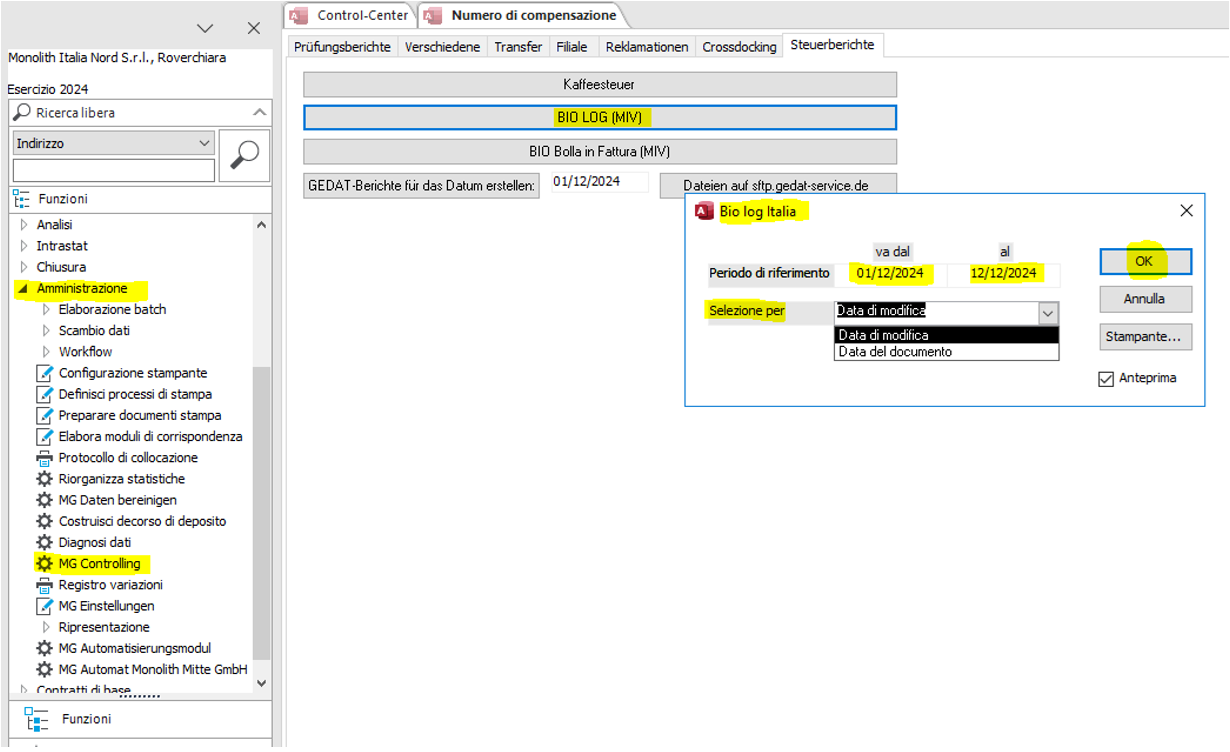
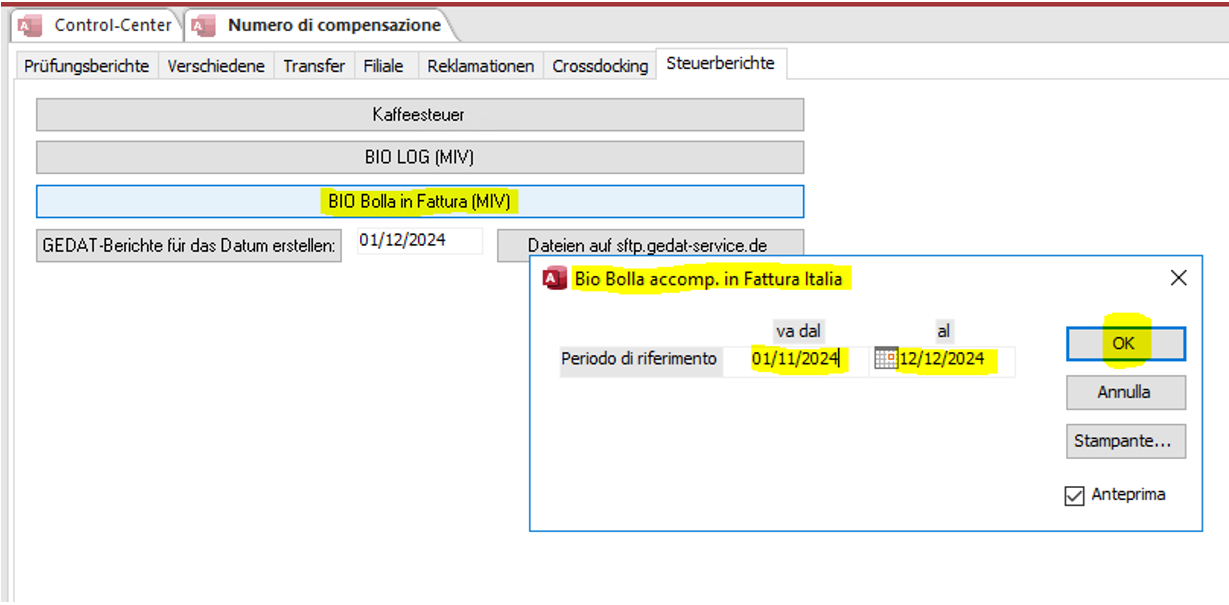
- В меню «Amministrazione» открываем «MG Controlling». На закладке «Steuerberichte» в нижней части экрана нажимаем кнопку «BIO LOG (MIV)». Выбираем период и режим отчета (по дате изменений или по дате документа).
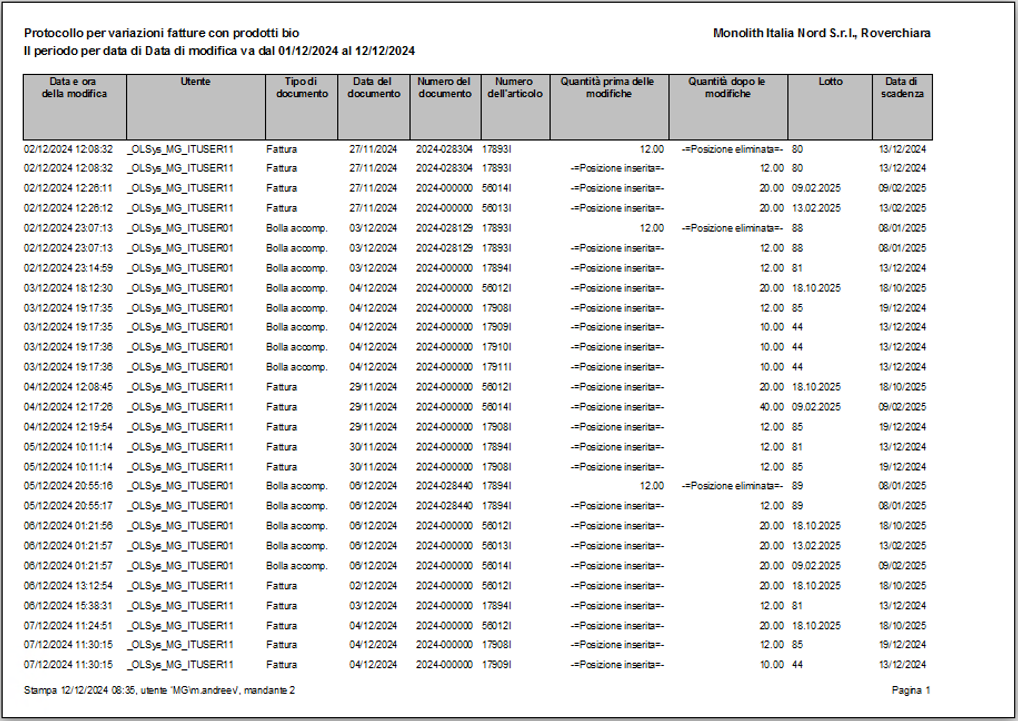
Открывается отчет (в отчет входят только изменения количества в партиях товара по BIO продукции в документах «Bolla accomp.» и «Fattura»).
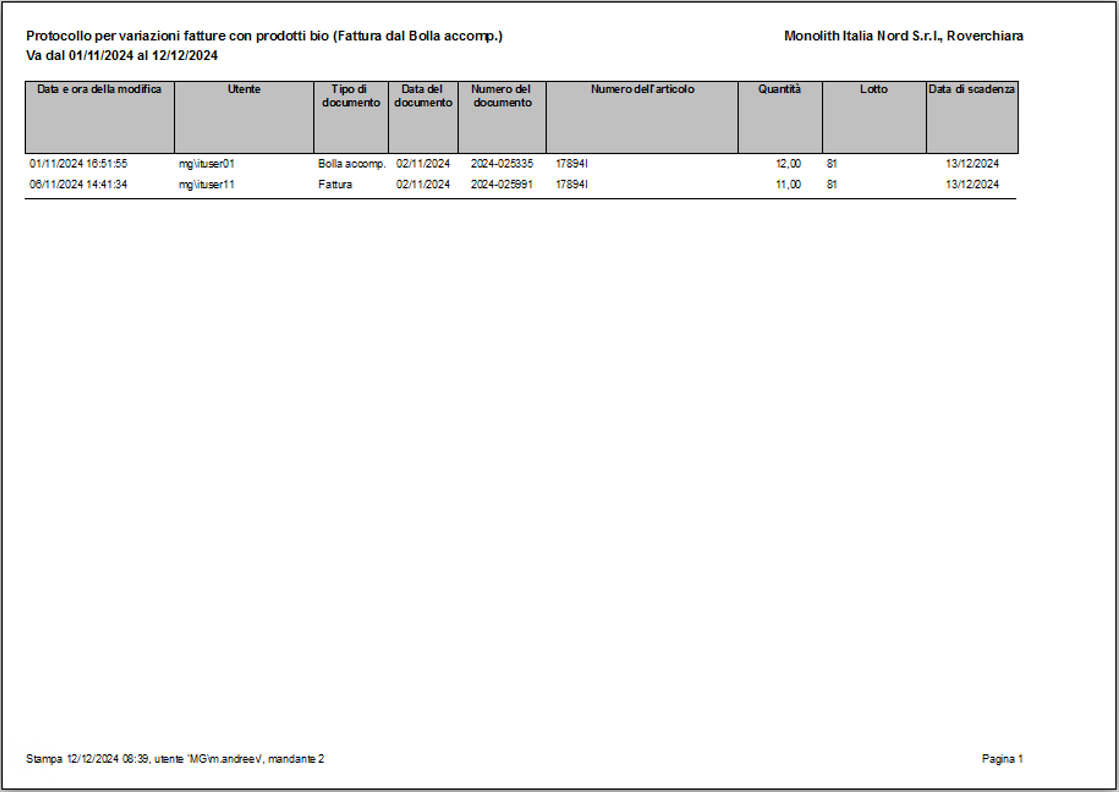
- Второй отчет (об изменениях количества в партиях товаров по BIO продукции в документах «Fattura» по сравнению с «Bolla accomp.», на основе которой эти документы были созданы) запускается аналогичным образом через кнопку «BIO Bolla in Fattura (MIV)».
Отчет отображает изменения, сгруппированные по парам «Bolla accomp.» - «Fattura»
- Настройка в артикулах:
Для корректного формирования отчета по артикулам с биопродукцией поле «Ist BIO» должно иметь значение «Si».
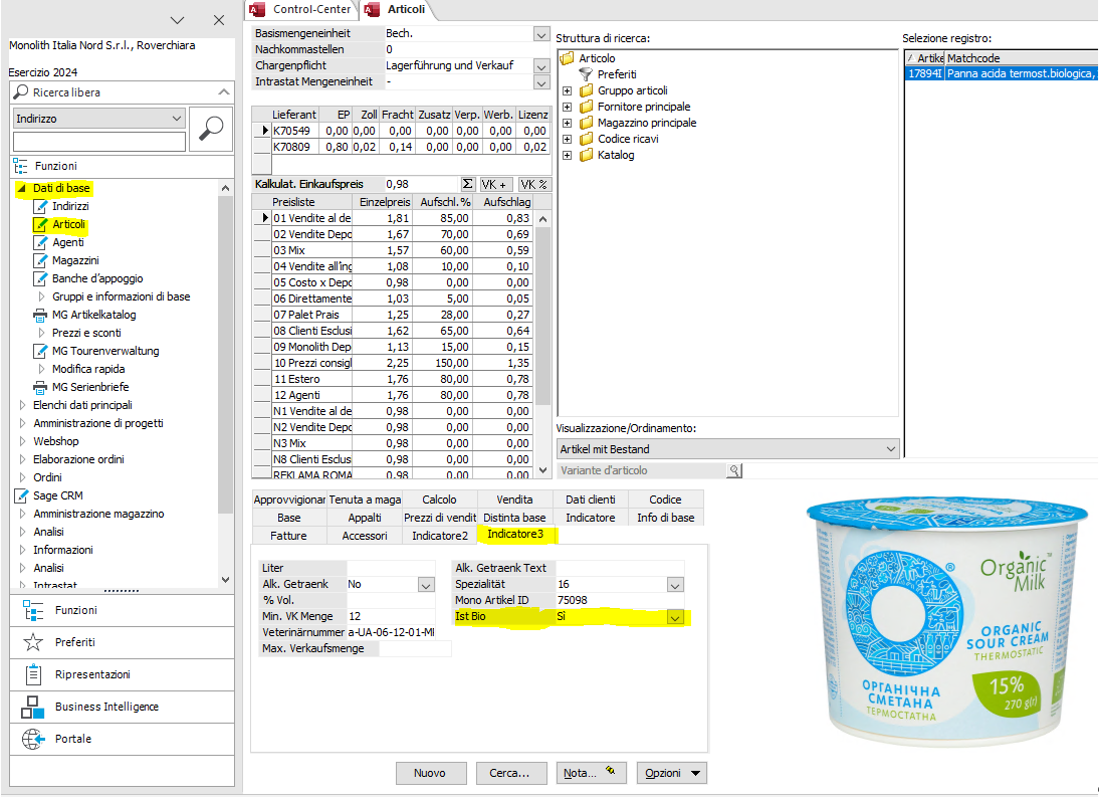
ВАЖНО: данные, по которым формируется первый отчет «BIO LOG (MIV)», создаются в момент редактирования документа. Поэтому поле «Ist BIO» должно быть заполнено до изменений документов.
Проект "Маршрутный лист"
👨🏻💻 разработчик - Maksim Andreev
В окне «Tour» выбираем необходимую дату. На закладке «Logistik» в нижней части экрана нажимаем кнопку «Schelda di tour».
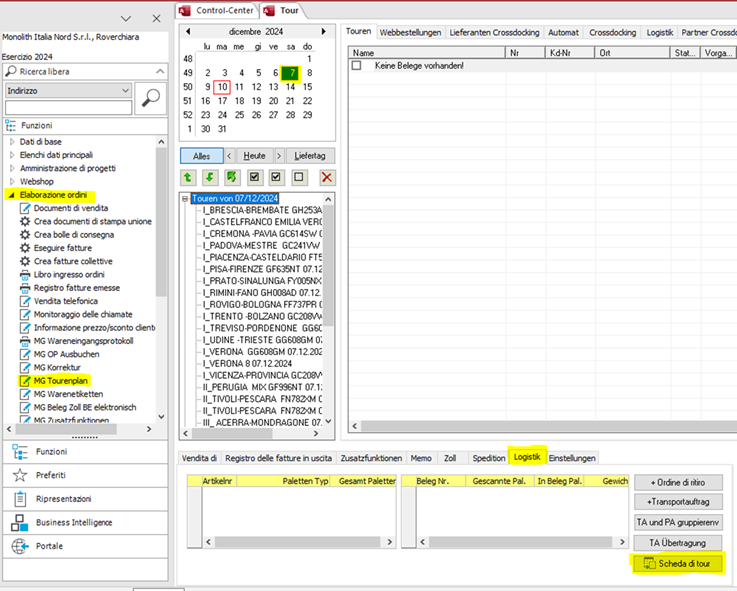
Открывается список туров за выбранный день с группировкой по клиентам и адресам доставки.
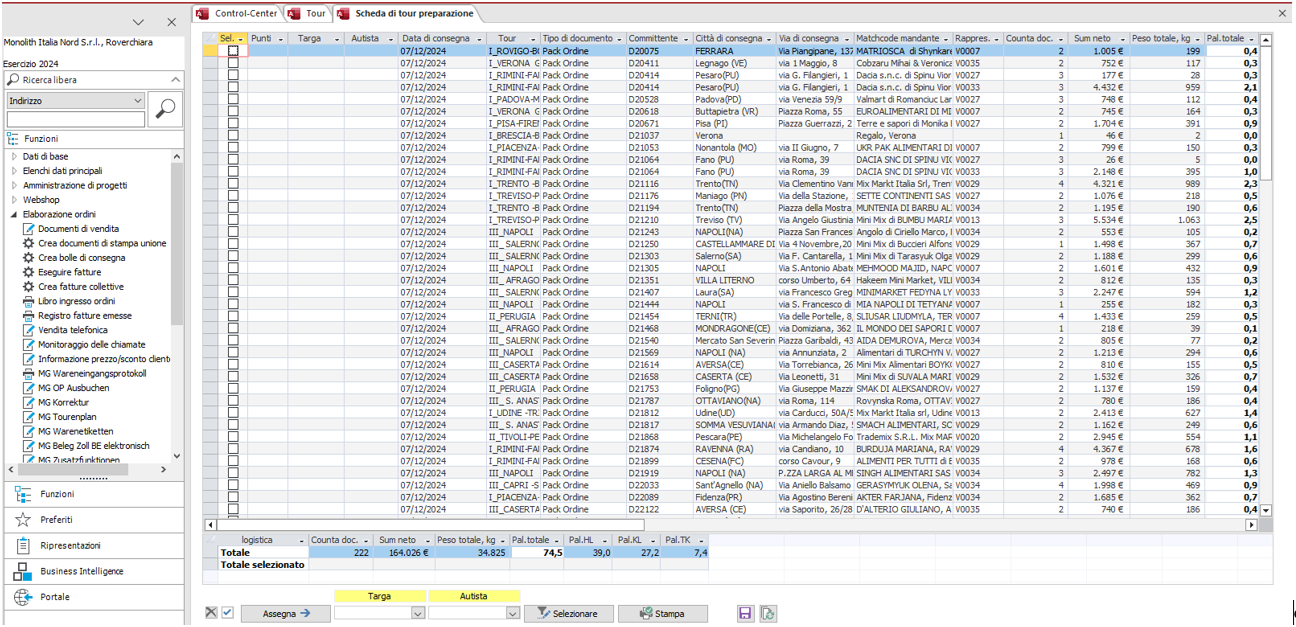
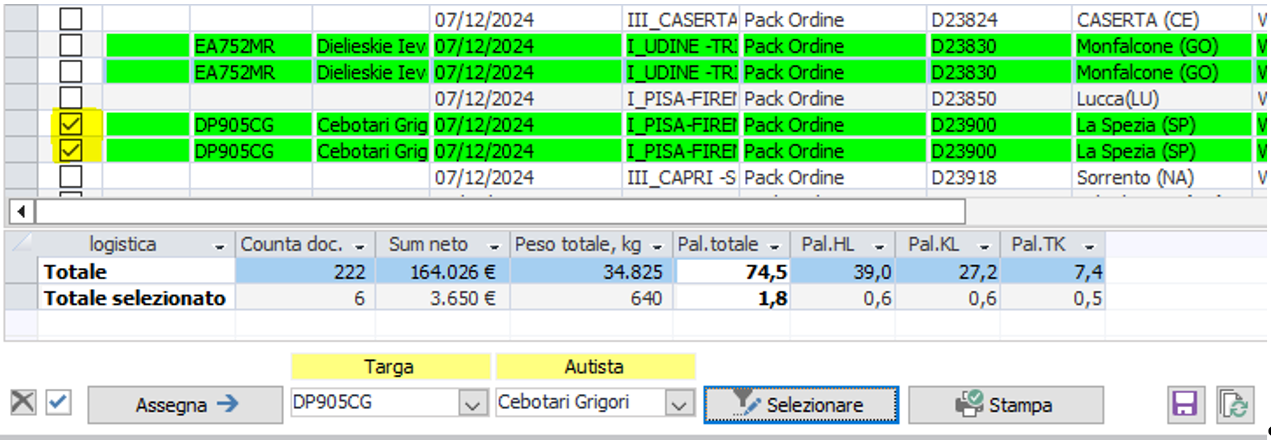
Для назначения автомобиля и водителя необходимо отметить «галочкой» соответствующие строки, выбрать «Targa» и «Autista» в нижней части экрана и нажать «Assegna».
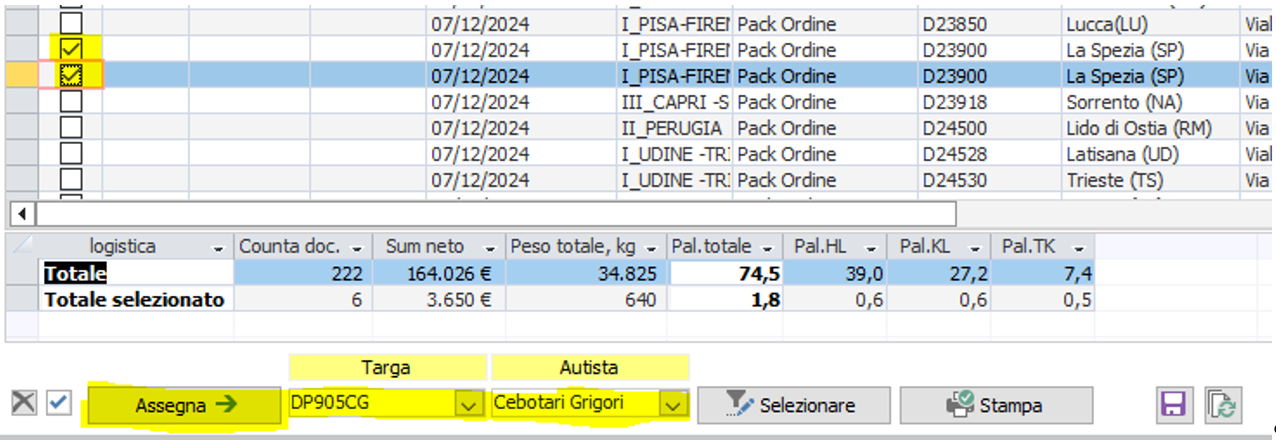
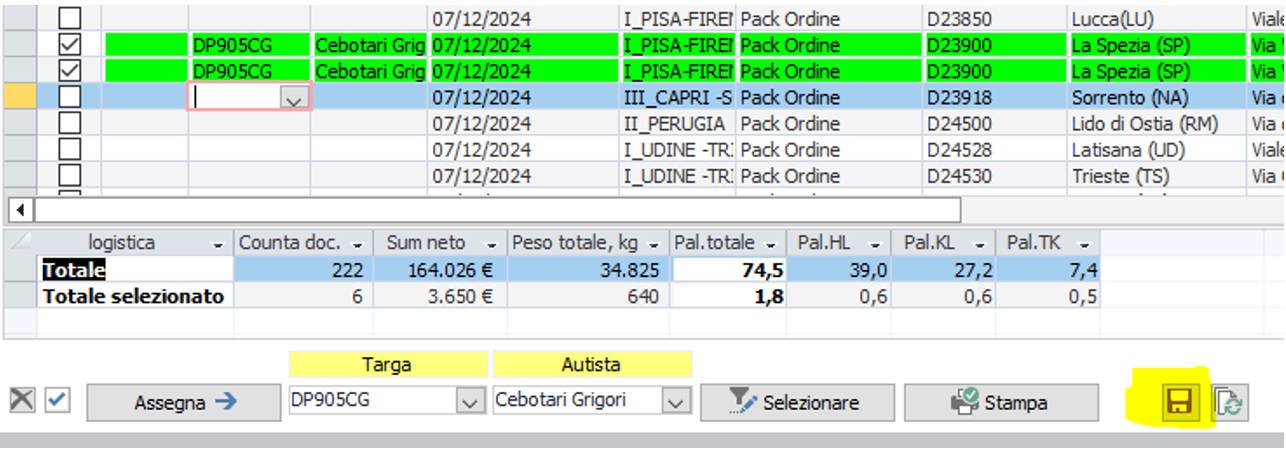
Для сохранения произведенных изменений необходимо нажать кнопку «Сохранить» справа внизу (кнопка доступна только одному пользователю Sage, который формирует маршрутные листы).
В случае необходимости выбора (проставления «галочек») уже назначенным автомобилям с водителями нужно выбрать внизу экрана «Targa» и «Autista» и нажать «Seliyionare».
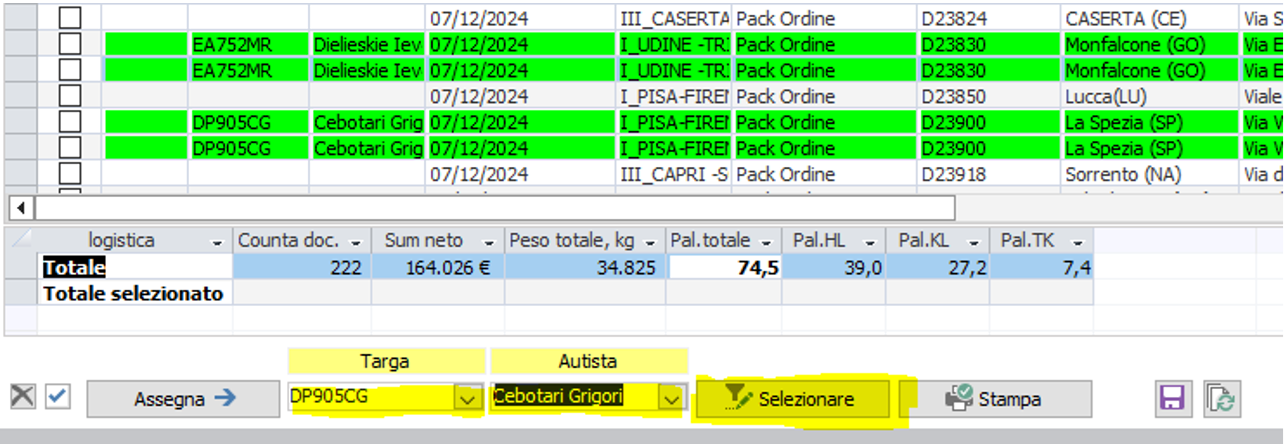
Строки с соответствующими автомобилями и водителями будут выделены «галочками».
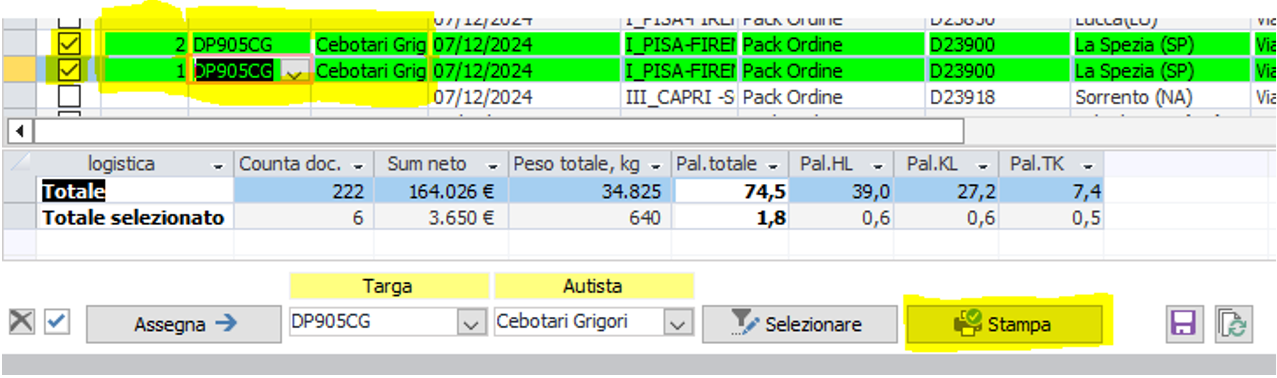
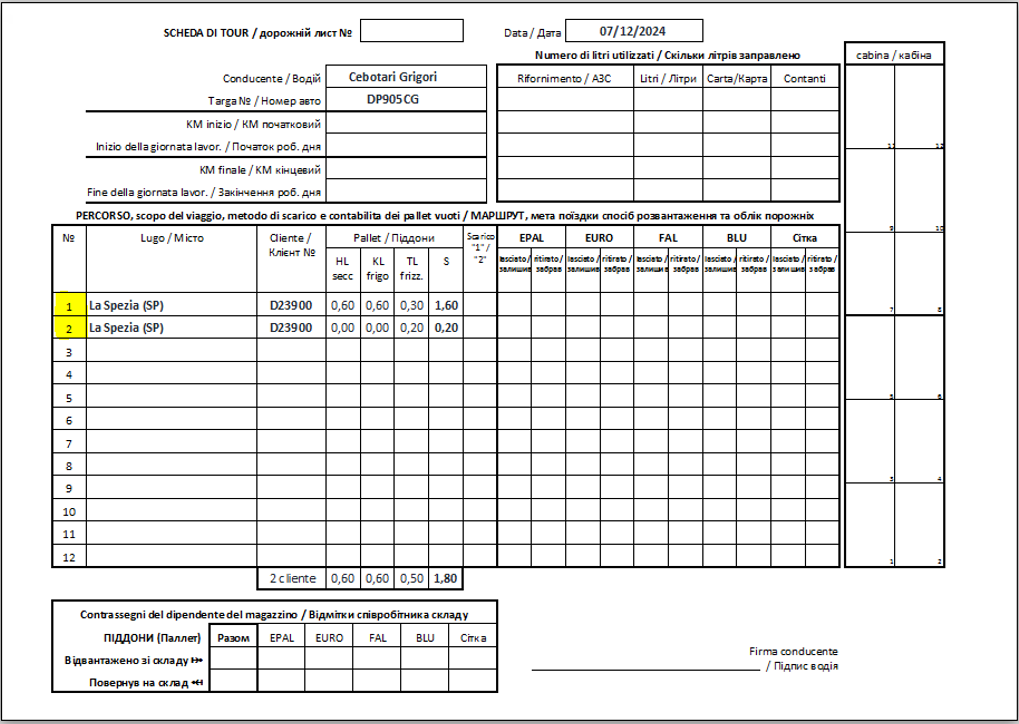
Для печати маршрутного листа по выделенным строкам нужно нажать кнопку «Stampa».
Внимание: для маршрутного листа должен быть обязательно заполнен порядковый номер «Punti», номер автомобиля и водитель.
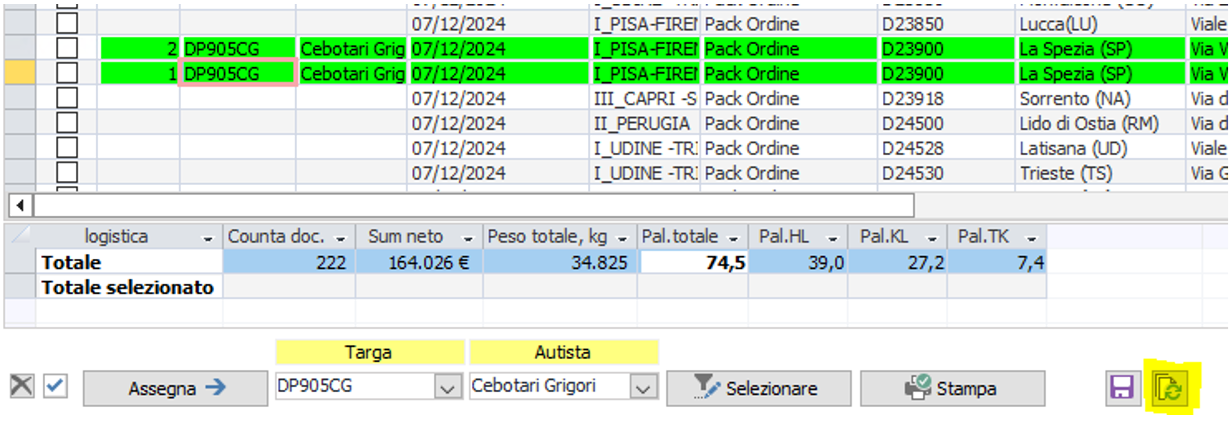
При работе в течение дня информация о турах может изменяться. Для актуализации данных о турах необходимо нажать кнопку «Обновить» справа внизу экрана.
Дополнительная информация:
Назначение кнопок слева внизу экрана:
 - выделить все строки, отображаемые на экране
 - снять выделение строк, отображаемых на экране
Редактирование списка водителей: